Redacción Científica con ZOTERO
ZOTERO en la Redacción Científica
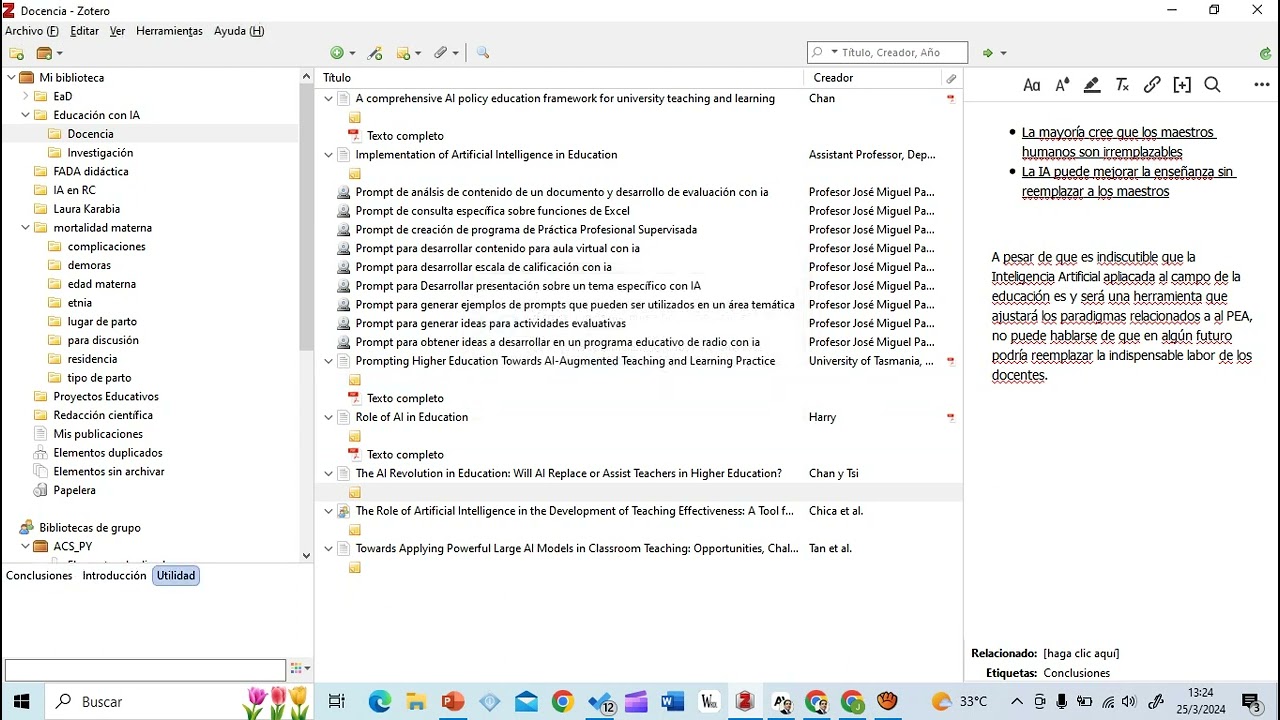
Zotero no sólo es una herramienta para recopilar y organizar fuentes bibliográficas, sino que también ofrece funciones poderosas para estructurar y analizar la información de acuerdo a las necesidades de tu documento científico.
La función de "Notas" en Zotero es especialmente útil para este propósito. Puedes utilizarla para:
1. Registrar ideas clave, resúmenes y comentarios sobre cada fuente mientras la lees y analizas. Esto te ayuda a capturar tu interpretación y reflexiones sobre el material.
2. Extraer citas textuales relevantes de las fuentes y pegarlas en las notas, registrando siempre la página o ubicación exacta. Así tendrás la información lista para citarla en tu documento.
3. Relacionar y comparar información de diferentes fuentes. Puedes hacer referencia cruzada entre notas para conectar ideas y argumentos de distintos autores.
4. Esbozar la estructura de tu documento científico y organizar las notas según esa estructura (por ejemplo, por secciones o capítulos). Esto te da una base sólida para empezar a redactar.
Luego, al escribir tu documento, puedes consultar las notas en Zotero y utilizar la información recopilada para desarrollar tus propias ideas y argumentos. Como bien mencionas, al interpretar y sintetizar la información de las fuentes en tus notas, estás creando conocimiento propio. Al citar adecuadamente estas fuentes basándote en tus notas, reconoces la atribución de las ideas originales a sus autores, evitando cualquier forma de plagio.
Este flujo de trabajo que integra la gestión de referencias con el proceso de investigación y escritura es una de las grandes ventajas de usar Zotero. Aprovecha al máximo la función de notas para agilizar tu análisis de fuentes y la producción de un documento científico bien fundamentado y éticamente responsable.
Recordatorio de funciones en ZOTERO:
- Etiquetas:
- Abre el elemento en Zotero y ve a la pestaña "Etiquetas".
- Haz clic en "Añadir" y escribe las etiquetas relevantes separadas por comas. Esto te permitirá categorizar y buscar fácilmente tus fuentes por temas o palabras clave.
- Presiona Enter para guardar las etiquetas.
- Enlaces web:
- En la pestaña "Información", ve al campo "URL" y pega allí el enlace web relacionado con la fuente.
- Si hay múltiples enlaces relevantes, puedes agregarlos en la sección "Notas" explicando brevemente de qué trata cada uno.
- Archivos adjuntos:
- Haz clic derecho en el elemento y selecciona "Añadir anexo".
- Elige entre adjuntar un enlace a un archivo en tu computadora, una copia guardada del archivo, o un enlace URL a un archivo en línea.
- Puedes adjuntar archivos como PDFs, imágenes, hojas de cálculo, etc. que estén relacionados con la fuente.
- Notas y comentarios:
- Haz clic derecho en el elemento y elige "Añadir nota".
- Escribe tus comentarios, resúmenes o cualquier información adicional relevante sobre la fuente.
- Las notas son útiles para registrar tus pensamientos e ideas clave al revisar la referencia.
- Vínculos entre elementos:
- Si tienes fuentes que están relacionadas entre sí, puedes vincularlas en Zotero.
- Abre uno de los elementos, ve a la pestaña "Relaciones" y haz clic en "Añadir".
- Busca el elemento con el que quieres crear el vínculo y selecciónalo.
- Define el tipo de relación, por ejemplo "es parte de" o "es una reseña de".


Comentarios
Publicar un comentario